



Тишина после бури: как усмирить рекламу на Android
Ваше устройство упорно пытается стать рекламным щитом. Оно знает, что вы искали прошлой ночью, посмеивается над тщетными попытками закрыть очередной баннер и уверено, что вам срочно нужен промышленный кран. Цифровая назойливость стала фоном...

Автор
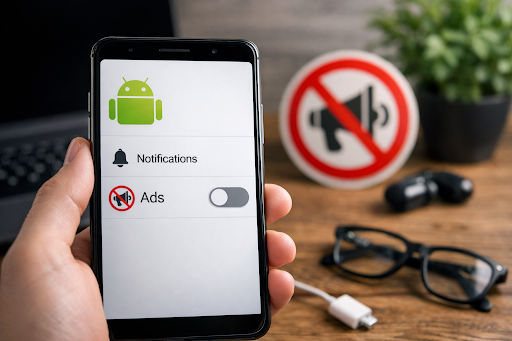
Ваше устройство упорно пытается стать рекламным щитом. Оно знает, что вы искали прошлой ночью, посмеивается над тщетными попытками закрыть очередной баннер и уверено, что вам срочно нужен промышленный кран. Цифровая назойливость стала фоном жизни. Но что, если этот фон можно выключить? Мы не обещаем, что реклама исчезнет насовсем — она вплетена в саму ткань Android. Однако её можно заглушить до терпимого шепота, превратив телефон из навязчивого продавца в нейтральный инструмент.
И для этого не требуются права суперпользователя, магические ритуалы или сделка с совестью. Потребуются лишь ваши пальцы, десять минут времени и решительное намерение вернуть себе право на внимание. Начнём осаду.
Удар по командному центру: системные настройки конфиденциальности
Реклама в Android подобна сорняку. Бесполезно обрывать листья — закрывать всплывающие окна. Нужно добраться до корня. А он скрывается в недрах настроек, по пути:
Настройки → Google → Все сервисы → Конфиденциальность и безопасность → Реклама.
Здесь обитает ваш Рекламный идентификатор — цифровой ярлык, по которому рекламные сети отслеживают ваш путь. Его можно сбросить. Это как сменить плащ-невидимку в самый разгар погони. Более радикальный шаг — активировать опцию «Отказаться от персонализации рекламы». После этого в списке ваших «интересов» система укажет что-то вроде «Сброс рекламного ID» и бессмысленный набор цифр.
Парадокс выбора: эта настройка не сделает рекламу менее частой. Она сделает её безликой. Вместо навязчивых предложений купить именно тот диван, который вы рассматривали пять минут назад, вы будете получать хаотичные объявления о зубной пасте или кредитах. Но в этом есть своя победа — они больше не ведут с вами личный диалог. Это уже не слежка, а просто шум.
Объявляем режим тишины: тотальный контроль уведомлений
Самый агрессивный вид рекламы — это уведомления. Они вторгаются поверх любых задач, словно настойчивые посетители, стучащие в дверь во время важного разговора.
- У приложений: проложите маршрут Настройки → Уведомления → [Имя нужного приложения]. Отключите всё, что не является критически важным. Сообщения из мессенджеров и рабочую почту можно оставить. А вот потоки «новостей», «горячих акций» и «персональных рекомендаций» должны быть безжалостно заглушены.
- У сайтов в браузере: часто, пытаясь закрыть назойливое окно на сайте, вы нечаянно жмёте «Разрешить». С этого момента браузер начинает присылать вам уведомления. Лечение простое: в настройках браузера (например, в Chrome: три точки → Настройки → Настройки сайтов → Уведомления) вы найдёте список всех сайтов, получивших голос. Лишите их этой привилегии.
Тотальная оборона: устанавливаем блокировщик рекламы
Когда точечные меры не справляются, вводите тяжёлую артиллерию. Установите AdGuard или AdBlock. Эти приложения ставят фильтр на весь интернет-трафик вашего устройства.
Механика проста: блокировщик анализирует, откуда приложение или браузер пытается загрузить данные. Если адрес совпадает с известным рекламным сервером из его базы — запрос блокируется. На месте баннера остаётся пустота.
Микро-история: один парень после установки блокировщика первые несколько дней инстинктивно тыкал пальцем в пустые белые прямоугольники на сайтах, думая, что это сломанные элементы интерфейса. Его мозг отвык от вида обычного интернета за считанные часы. Не проблема, а показательный успех.
Смена ландшафта: блокировка на уровне сети через DNS
Этот метод для тех, кто хочет почувствовать себя стратегом, перенаправляющим вражеские армии в пустоту. DNS (система доменных имён) — это адресная книга интернета. Когда вы вводите название сайта, DNS говорит вашему устройству, по какому цифровому адресу его искать.
А что, если заменить эту «книгу» на такую, которая отказывается искать адреса известных рекламных серверов?
1. Откройте Настройки → Подключения → Дополнительные настройки → Частный DNS-сервер.
2. Выберите опцию «Имя хоста провайдера DNS».
3. Введите адрес: dns.adguard.com.
Готово. Теперь даже часть рекламы внутри некоторых приложений не сможет загрузиться. Это как установить шлагбаум на всех дорогах, ведущих к рекламным фабрикам.
Особый фронт: реклама в смартфонах Xiaomi, Redmi, Poco
Здесь реклама встроена в саму систему — в «Проводник», «Погоду», «Музыку». Производитель таким способом снижает итоговую цену устройства. Но и эту напасть можно искоренить.
1. Меняем гражданство устройства. Зайдите в Настройки → Дополнительные настройки → Регион. Установите Великобританию или Германию. В Европейском союзе действуют строгие нормы, ограничивающие встроенную рекламу, и её количество в прошивке резко сокращается.
2. Отключаем системного сборщика. Найдите Настройки → Пароли и безопасность → Доступ к личным данным. Найдите и деактивируйте процесс «msa». Это системный агент, собирающий данные для рекламных целей.
3. Ручная зачистка. Зайдите в каждое предустановленное приложение («Музыка», «Видео», «Загрузки»), найдите в его настройках пункты вроде «Получать рекомендации» или «Персонализированная реклама» и выключите их.
Последний рубеж: когда реклама — это симптомы вируса
Если реклама появляется в самых неожиданных местах — на экране блокировки, поверх всех окон — возможно, устройство заражено вредоносным ПО (adware).
- Безопасный режим: зажмите кнопку питания, а в появившемся меню — удерживайте несколько секунд пункт «Выключение». Телефон предложит перезагрузиться в безопасном режиме, где работают только системные приложения. Если реклама исчезла — виновато что-то из установленных вами программ.
- Поиск и уничтожение: в безопасном режиме пройдите в Настройки → Приложения и изучите список установленного. Вызывают подозрение программы с названиями вроде «Ускорение работы», «Очистка памяти» или «Обновление системы» от неизвестных разработчиков? Удаляйте без сомнений.
- Скорая помощь: как разовую проверку можно использовать сканеры вроде Malwarebytes или Dr.Web Light. Они специализируются на поиске именно рекламного вредоносного обеспечения.

Реклама — это плата за «бесплатный» цифровой мир. Но её громкость — величина регулируемая. Вы не обязаны мириться с тем, что ваш собственный карманный экран регулярно пытается вам что-то продать.
Советуем начать с малого: сбросьте рекламный идентификатор и заглушите уведомления от самых назойливых приложений. Почувствуйте первую, звенящую тишину. Затем, если захочется большего, установите блокировщик или смените DNS. Каждое действие — это голос за ваш цифровой суверенитет.
Ваш телефон должен служить вам, а не рынку. Возьмите управление в свои руки. Тишина — это не пустота. Это пространство, наконец принадлежащее вам.
-
 Кулинарные рецептыВсеми любимые блинчики: интересная история и классический рецепт
Блинчик лежит на вашей тарелке, скромный и румяный, пахнущий детством и маслом. Не верьте. Это один из древнейших гастрономических обманщиков в истори...
23 января 2026, 11:24 -
 РелигияПраздничный намаз в исламе: структура, символика, значение
Наступает тот особенный рассвет, когда воздух будто звенит от тихой радости. Города и селения еще спят, но в домах мусульман уже зажигается свет. Сего...
23 января 2026, 08:00 -
 РелигияНачало дня с поклонения: все об утреннем намазе
Однажды, на самой заре, когда мир замер в предвкушении первого луча, Пророк Мухаммад (мир ему и благословение) сказал: «Никогда не войдёт в Огон...
23 января 2026, 06:48